
はじめに
このページでは、バックアップの作成・復元方法や、初期化の手順についてご案内します。
大切なデータを安全に管理するため、機種変更や端末の故障に備えて、定期的にバックアップを作成することをおすすめします。
バックアップを作成
説明
バックアップを作成すると、アプリ内のデータをZIPファイルとして保存できます。
作成したバックアップファイルは、機種変更時のデータ移行や、端末の故障・紛失などに備えるために利用できます。
操作方法
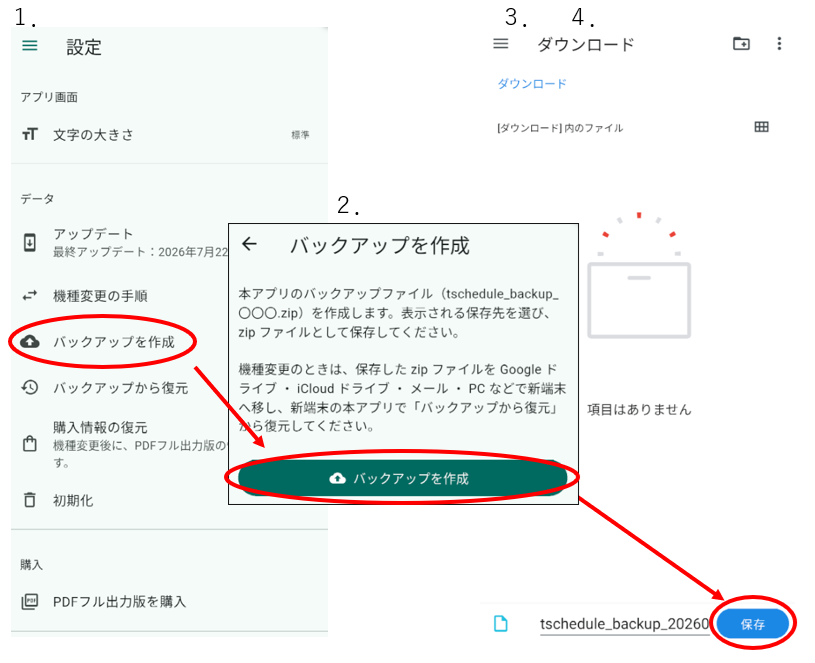
- 設定画面を開きます。
- 「バックアップを作成」をタップします。
- 保存先を選択します。
- バックアップファイル(tschedule_backup_○○○.zip)が保存されます。
補足
- バックアップファイルはZIP形式で保存されます。
- 機種変更時は、保存したZIPファイルをGoogleドライブ、iCloud Drive、メールなどを利用して新しい端末へ移動してください。
- 新しい端末では、本アプリの「バックアップを復元」からデータを復元できます。
- 機種変更の詳しい手順は、「機種変更の手順」ページをご覧ください。
💡 活用ポイント
定期的にバックアップを作成しておくことで、万が一の端末故障や機種変更の際にも、大切なデータを安心して引き継ぐことができます。
バックアップを復元
説明
バックアップを復元すると、バックアップファイル(ZIP)に保存されたデータをアプリへ戻すことができます。
機種変更後にデータを引き継ぐ場合や、以前作成したバックアップの状態に戻したい場合にご利用ください。
操作方法
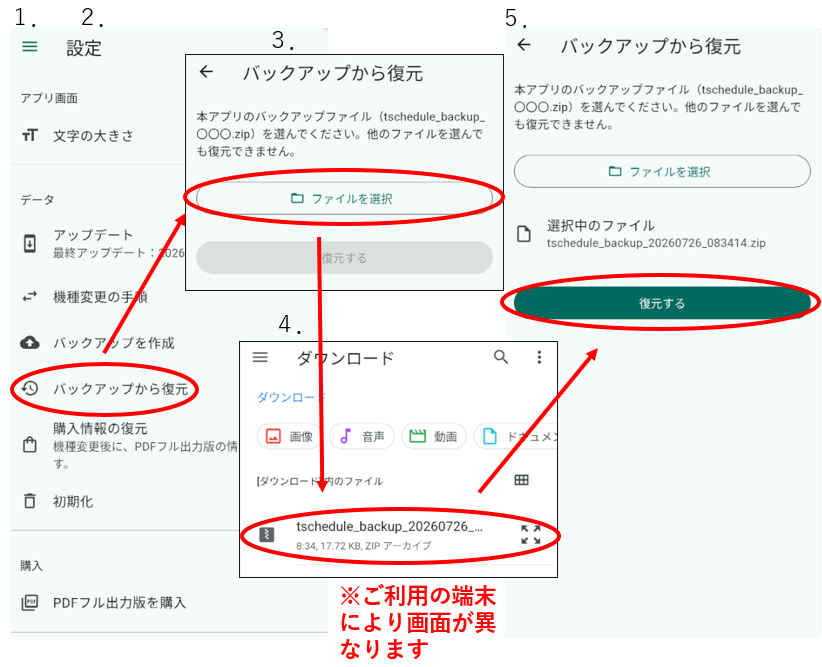
- 設定画面を開きます。
- 「バックアップを復元」をタップします。
- 「ファイルを選択」をタップします。
- 端末内またはクラウドストレージから、本アプリで作成したバックアップファイル(tschedule_backup_○○○.zip)を選択します。
- 「復元する」をタップすると、バックアップファイルの内容がアプリへ復元されます。
補足
- 本アプリで作成したバックアップファイル(tschedule_backup_○○○.zip)のみ復元できます。
- 他のZIPファイルや別のファイル形式を選択しても復元できません。
- バックアップファイルは、端末内の保存場所のほか、GoogleドライブやiCloud Driveなどに保存している場合も選択できます。
- 復元すると、バックアップファイルに保存されている内容でデータが更新されます。
- 機種変更の詳しい手順は、「機種変更の手順」ページをご覧ください。
💡 活用ポイント
機種変更時だけでなく、以前のバックアップ時点の状態に戻したい場合にも復元機能を利用できます。
初期化
説明
初期化を行うと、選択した年度のデータを削除できます。
削除するデータは、「スケジュールページと時間割マスタ」または「年間行事マスタ」から選択できます。
操作方法
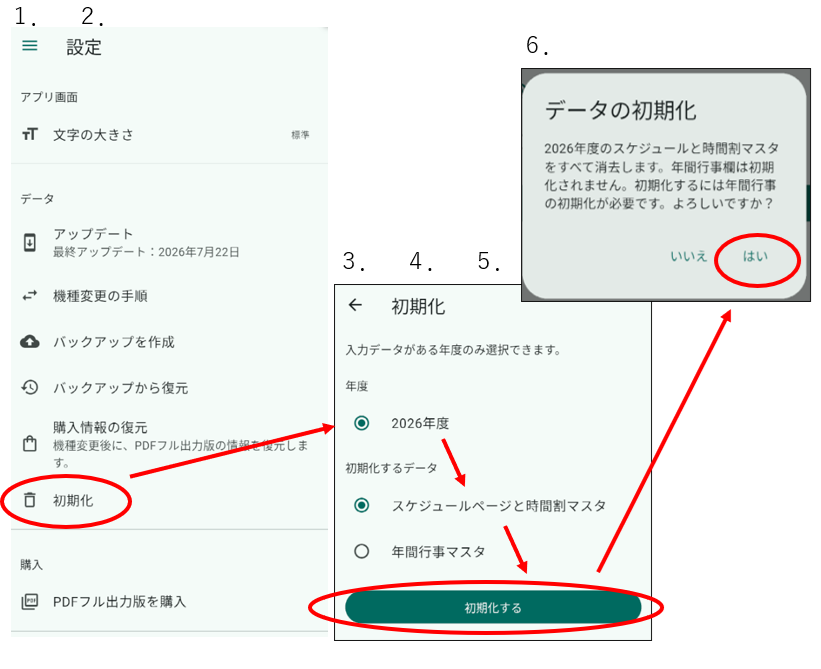
- 設定画面を開きます。
- 「初期化」をタップします。
- 初期化する年度を選択します。
- 初期化するデータを選択します。
- 「初期化する」をタップします。
- 確認画面の内容を確認し、問題がなければ「はい」をタップします。
補足
- 初期化する年度には、入力データがある年度のみ表示されます。
- 「スケジュールページと時間割マスタ」と「年間行事マスタ」は、それぞれ個別に初期化できます。
- 初期化したデータは元に戻せません。必要に応じて、事前にバックアップを作成してから操作してください。
💡活用ポイント
年度途中で時間割や年間行事が大きく変わった場合は、一度初期化してから登録し直すことで、古い情報と新しい情報が混在するのを防ぐことができます。