
はじめに
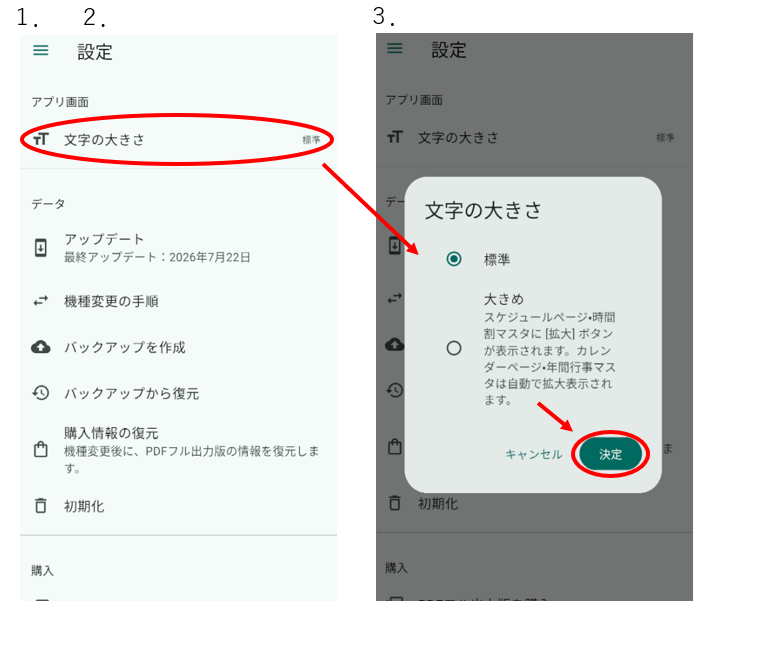
本アプリでは、文字の大きさを「標準」と「大きめ」から選択できます。
文字を大きく表示することで、スケジュールや各種データを見やすくできます。
文字の大きさの変更
操作方法
- メニューから「設定」を開きます。
- 「文字の大きさ」をタップします。
- 「標準」または「大きめ」から選択します。
※インストール時は「標準」に設定されています。
大きめ表示について
「大きめ」を選択すると、以下のように表示が変わります。
- 時間割マスタ、スケジュールページ以外の各ページでは、自動的に文字が大きく表示されます。
- 時間割マスタとスケジュールページでは、文字を大きく表示するために「拡大」ボタンが表示されます。
- 通常の閲覧状態・編集状態のどちらでも、「編集」ボタンの横に表示される「拡大」ボタンをタップすると、文字が大きく表示されます。
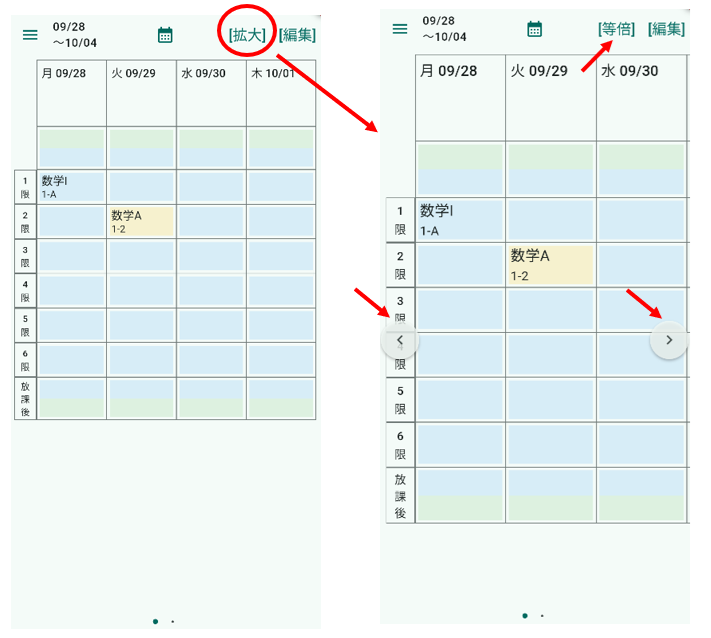
拡大中は、以下のように操作方法が変わります。
- ページ移動のスワイプ操作は使用できなくなります。
- 画面左右に表示される「<」「>」ボタンでページを移動します。
- 「拡大」ボタンは「等倍」ボタンに変わります。
- 「等倍」をタップすると通常表示に戻ります。
拡大中も、セルの選択や入力など通常の操作はそのまま利用できます。
補足
文字の大きさを「大きめ」に変更しても、PDF出力時の文字サイズは変化しません。
PDFは、印刷時に適したサイズで出力されます。
💡活用ポイント
文字が見づらい場合は「大きめ」に設定することで、スケジュールや時間割の内容を確認しやすくなります。
特にタブレットや大きな画面で利用する場合にも、見やすい表示でご利用いただけます。