
このページでは、「先生のスケジュール帳」の各機能の使い方を、画面付きで詳しくご紹介します。
目次
1.はじめに(利用の流れ)
① 時間割マスタ・年間行事マスタに、時間割や年間行事のデータを保存
↓
② スケジュールページ・カレンダーページへ①が反映される
↓
③ 必要に応じて修正・追記
↓
④ PDF出力・印刷、またはアプリで利用
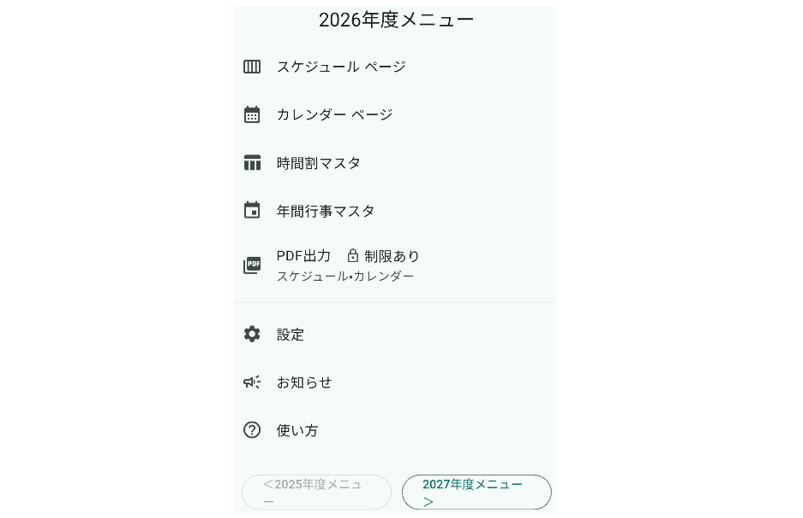
2.時間割マスタ
時間割マスタでは、授業や会議など毎週繰り返す予定を登録しておくことで、指定した期間のスケジュールページへ反映できます。
操作方法
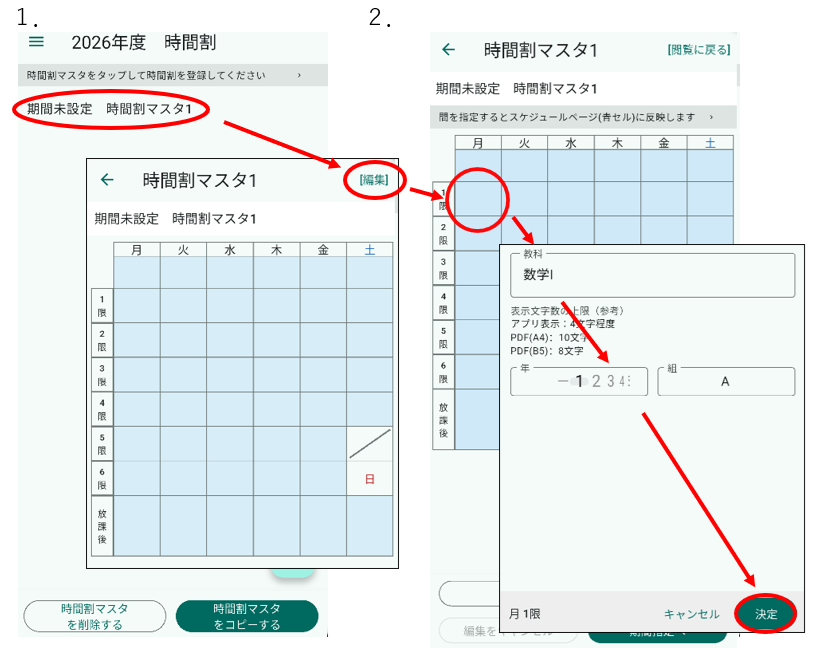
- 「時間割マスタ1(初期表示)」をタップします。
- 「編集」をタップし、各時間の教科や担当クラスの学年・組を入力後、「決定」をタップします。
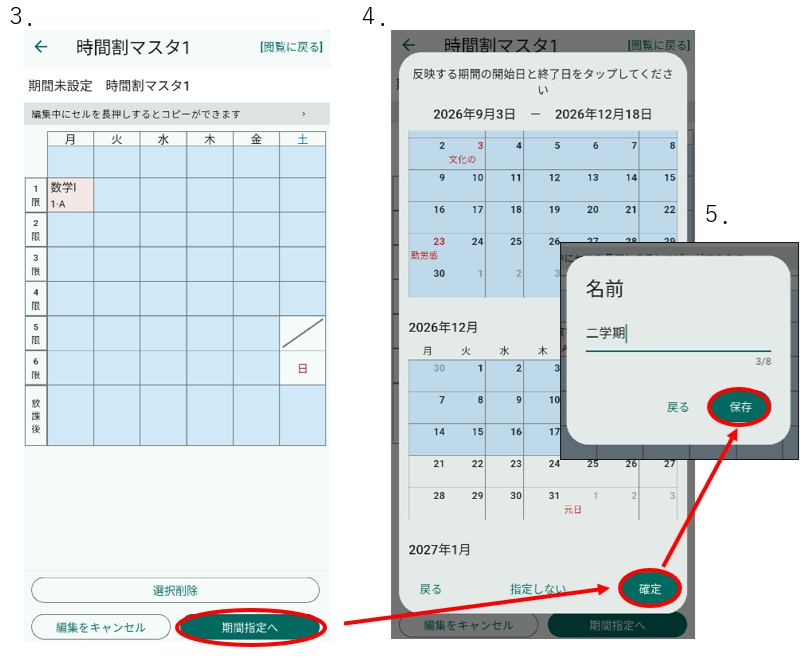
※0時限目と放課後のセルには、「学年」と「組」の入力欄はありません。 - 続いて「期間指定へ」をタップし、時間割を反映したい期間の開始日と終了日を選択します。
- 「確定」をタップすると、この時間割マスタの名前を設定できます。
- 最後に「保存」をタップすると、指定した期間のスケジュールページへ時間割が自動で反映されます。
補足
- 時間割マスタは、初期ページの「+ボタン」をタップすることで最大20件まで登録できます。
- 登録した時間割は、それぞれ指定した期間に応じてスケジュールページへ自動で反映されます。
- 編集中に「選択削除」をタップすると、削除したいセルを選択して入力内容を削除できます。
- 編集中に入力済みのセルを長押しするとコピーモードになり、別のセルをタップするだけで同じ内容を素早くコピーできます。
- 学期ごとや前期・後期など、期間に合わせて複数の時間割を管理できます。
- 初期画面で「時間割マスタをコピーする」をタップすると、選択した時間割データを複製できます。期間を分けて同じ時間割を登録したい場合に便利です。
💡 活用ポイント
年度の途中で時間割が変わる学校でも、期間ごとに時間割マスタを作成しておけば、スケジュールページへ自動で反映されます。毎週同じ時間割を入力し直す必要がなくなり、日々の予定管理を効率化できます。
3.年間行事マスタ
年間行事マスタでは、学校行事や会議などの日付ごとの予定を最大2件まで登録し、スケジュールページやカレンダーページへ反映できます。
操作方法
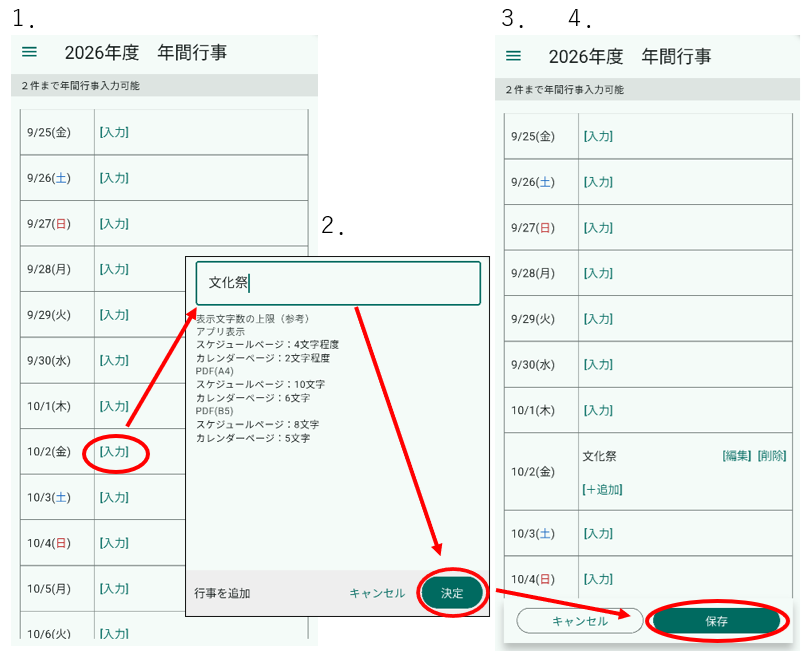
- 入力したい日付の「入力」をタップします。
- 行事を入力し、「決定」をタップします。
- 同じ日付にさらに行事を登録したい場合は、「+追加」をタップします。入力済みの行事は、「編集」や「削除」ができます。
- 入力が完了したら、「保存」をタップすると、スケジュールページとカレンダーページに年間行事が反映されます。
補足
- 行事入力画面には、表示できる文字数の目安を表示しています。
- たくさん入力する場合は、こまめに「保存」を押してください。
- 「保存」を押すことで、入力内容がスケジュールページとカレンダーページへ反映されます。保存せずにページを移動すると、入力内容は保存されず破棄されます。
💡 活用ポイント
学校行事だけでなく、職員会議・学年会・定期考査・保護者会・提出期限なども登録しておくと、予定の見落とし防止に役立ちます。
4.スケジュールページ
スケジュールページでは、時間割マスタと年間行事マスタで登録した内容が反映された、1週間ごとのスケジュールを確認・編集できます。
操作方法
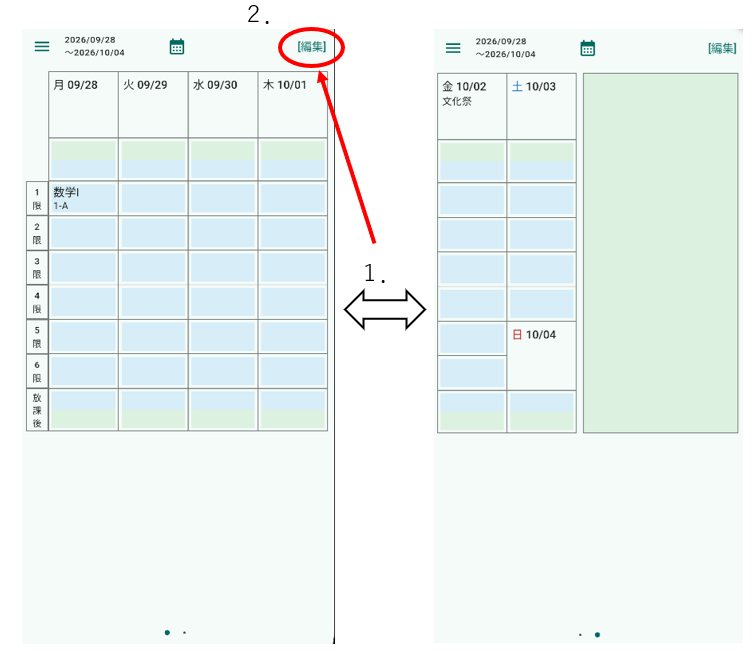
- スワイプしてページをめくり、編集したい週へ移動します。
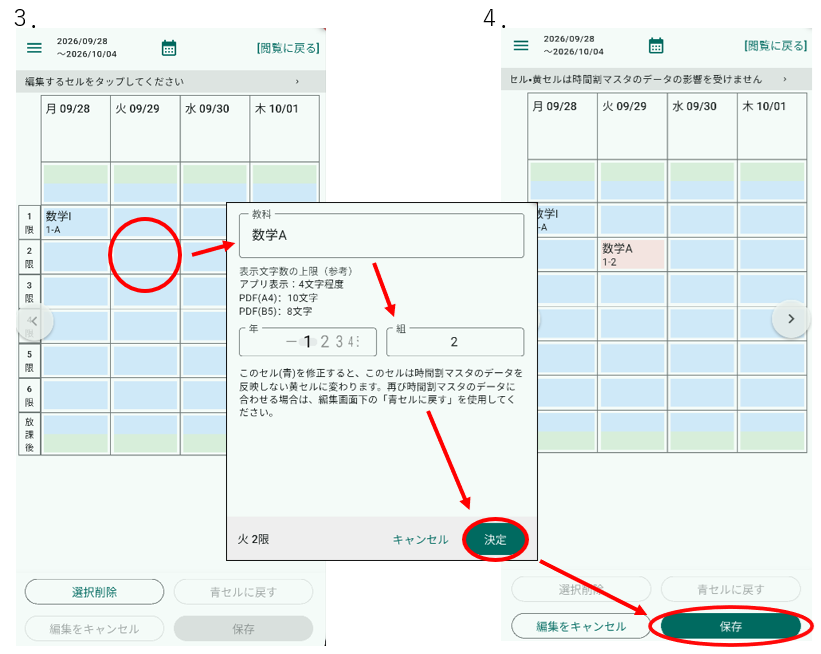
- 「編集」をタップします。
- 編集したいセル(青色または緑色)をタップし、教科・学年・組などを入力して「決定」をタップします
- 編集したセルは、保存するまで赤色で表示されます。
- 他にも編集したいセルがあれば同様に入力し、すべての編集が終わったら「保存」をタップします。
- このページで変更した内容は、その週だけに反映されます。時間割マスタの内容は変更されません。
補足
■ 時間割マスタ・年間行事マスタとの連携
- 時間割マスタで登録した内容は、スケジュールページへ自動で反映されます。
- 年間行事マスタで登録した内容も表示されますが、スケジュールページでは閲覧のみとなり、編集はできません。
■ セルの色について
スケジュールページでは、セルの色によって役割が異なります。
青色(青セル)
- 時間割マスタの内容が表示されているセルです。
- 時間割マスタを変更すると、このセルの内容も更新されます。
緑色(緑セル)
- 時間割マスタの影響を受けない独自のセルです。
- 時間割マスタを変更しても内容は変わりません。
黄色(黄セル)
- 青セルを編集すると黄色に変わります。
- 黄色のセルは時間割マスタの影響を受けません。
- 編集モードで「青セルに戻す」を選択すると、時間割マスタと再び同期する状態に戻せます。
赤色(赤セル)
- 編集後、まだ保存していないセルです。
- 「保存」をタップすると通常の表示に戻ります。
■ 便利な機能
選択削除
- 編集モードで「選択削除」をタップすると、セルを1回タップするだけで内容を削除できます。
コピー機能
- セルを長押しするとコピー状態になります。
- コピーしたいセルをタップすると、同じ内容を簡単に入力できます。
カレンダー表示
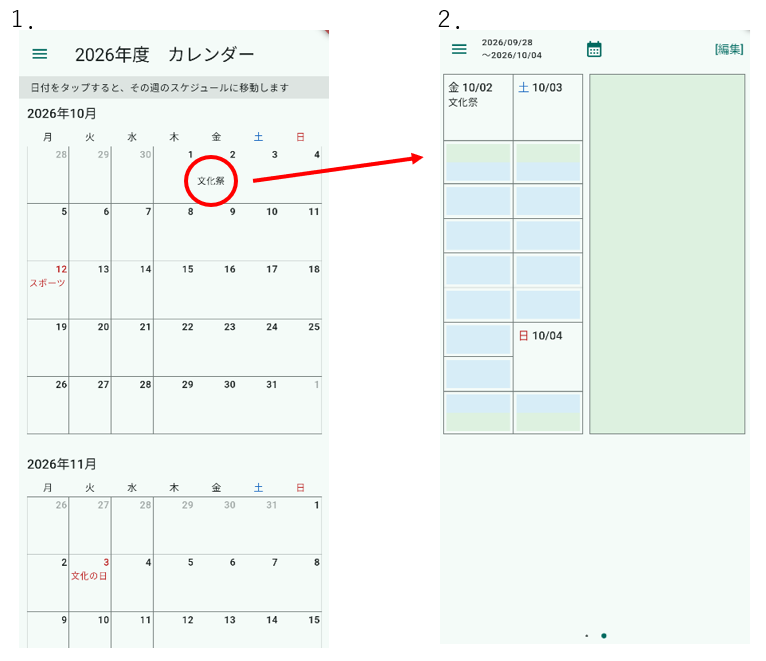
- 閲覧モードでカレンダーアイコンをタップすると、カレンダーページへ移動できます。また、カレンダーページで日付をタップすると、該当するスケジュールページへ移動できます。
💡 活用ポイント
時間割マスタで基本となる時間割を登録しておけば、普段は必要な週だけを編集する運用ができます。
授業変更や会議、出張など一時的な予定はスケジュールページで調整できるため、基本の時間割を維持したまま、その週だけの予定を柔軟に管理できます。
5.カレンダーページ
カレンダーページでは、年間行事マスタで登録した内容が反映された、月ごとの予定を確認できます。
操作方法
- 上下にスワイプして月を切り替え、年間行事を確認します。
- 日付をタップすると、その日付に該当するスケジュールページへ移動します。
補足
- 本日が含まれる週には、黄色のハッチングが表示されます。
💡 活用ポイント
月全体の予定を俯瞰して確認したいときや、目的の日付のスケジュールページへ素早く移動したいときに便利です。年間行事と週ごとの予定を行き来しながら確認することで、予定の見落とし防止にも役立ちます。
6.PDF出力
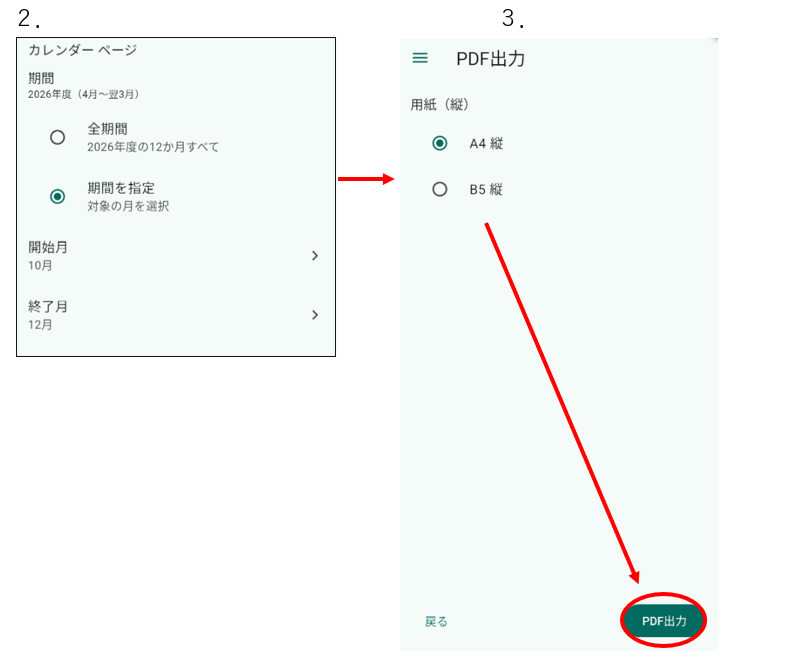
PDF出力では、スケジュールページやカレンダーページを、A4サイズまたはB5サイズのPDFとして出力できます。
操作方法
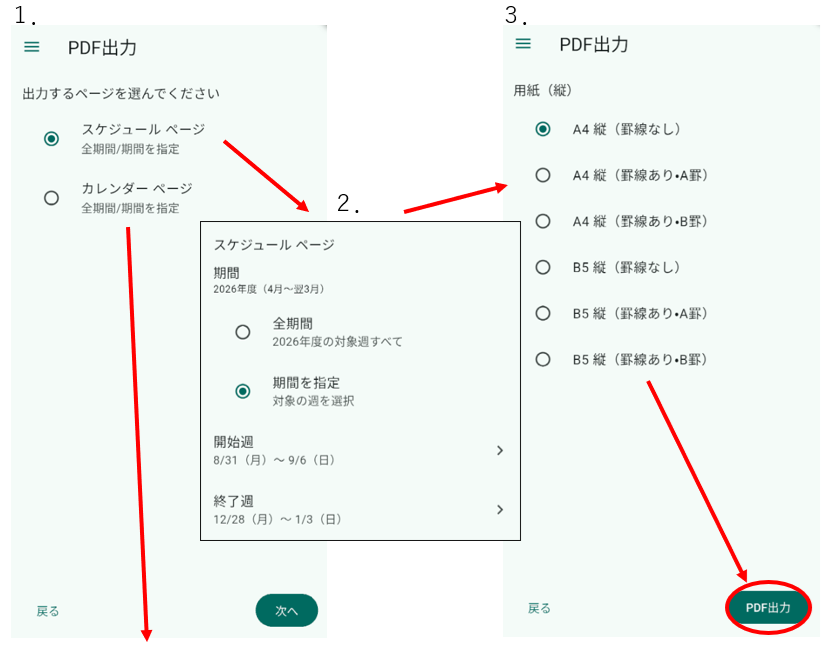
- 「スケジュールページ」または「カレンダーページ」を選択し、「次へ」をタップします。
- 「全期間」または「期間を指定」から出力したい期間を選択し、「次へ」をタップします。
- 用紙サイズを選択し、「PDF出力」をタップします。
- 用紙サイズは、A4またはB5から選択できます。
- スケジュールページでは、ページ右端のメモ欄をA罫・B罫・罫線なしから選択できます。
補足
- PDF出力を利用するには、PDFフル出力版の購入が必要です。
- PDFフル出力版未購入の場合は、サンプルとして出力をお試しいただけます。
- スケジュールページ:選択した期間の最初の週
- カレンダーページ:4月
- サンプルには「見本」の文字が表示されます。
💡 活用ポイント
印刷してA4またはB5サイズのバインダーやルーズリーフに綴じることで、自分だけのオリジナルスケジュール帳を作成できます。用途に合わせてメモ欄の種類を選べるため、日々の予定管理や記録にも便利です。
7.設定
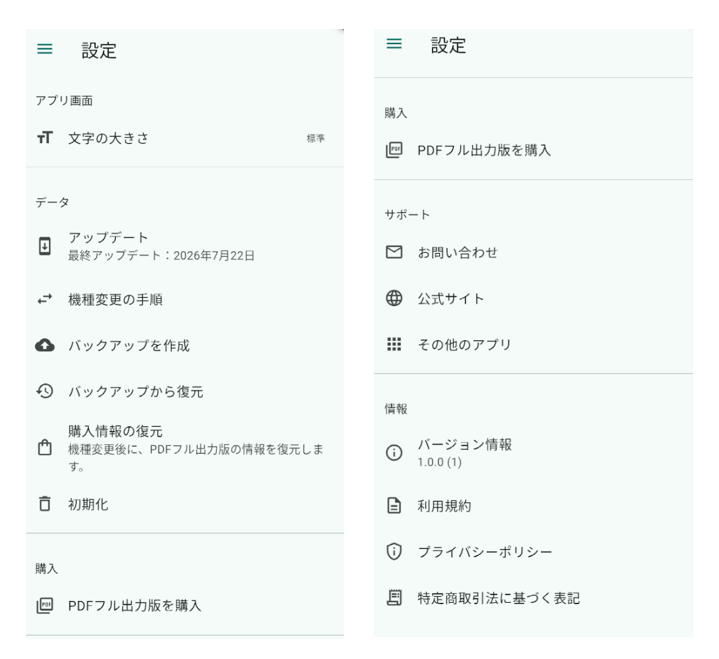
設定では、アプリの表示設定やデータ管理、購入情報の管理、サポート情報などをご利用いただけます。
アプリ画面
【文字の大きさ】
文字サイズを一段階大きくできます。
文字を大きくすると、スケジュールページと時間割マスタでは拡大表示となり、左右の矢印でページを移動できます。
データ
データ管理に関する機能です。
【アップデート】
新しいバージョンへの更新方法をご案内します。
【機種変更の手順】
機種変更時のデータ移行方法をご案内します。
【バックアップを作成】
アプリのデータをZIPファイルとして保存します。
【バックアップを復元】
バックアップしたZIPファイルからデータを復元します。
【購入情報の復元】
PDFフル出力版の購入情報をストアから再取得します。
【初期化】
選択した年度のデータを削除します。
購入
【PDFフル出力版を購入】
年度を選択してPDFフル出力版を購入できます。
サポート
- お問い合わせ
- 公式サイト
- その他アプリ
各種サポートページへ移動できます。
情報
- バージョン情報
- 利用規約
- プライバシーポリシー
- 特定商取引法に基づく表記
アプリ情報や各種規約を確認できます。
💡 活用ポイント
バックアップを定期的に作成しておくことで、機種変更や万が一の端末故障時にも安心してデータを引き継ぐことができます。